
빠른 시작
패키지에 들어 있는 견본 방석을 베이크하고 그 위에 공을 떨어뜨려 봅니다.
1. 견본 가져오기
Package Manager에서 MallangPhysics의 Samples 탭을 열고 Quick Start를 Import합니다. Assets/Samples/MallangPhysics/<버전>/Quick Start/에 다음이 복사됩니다.
| 파일 | |
|---|---|
SM_SampleCushion.fbx | 60 × 40 × 8 cm 방석, 머티리얼 슬롯 Soft 하나 |
SampleCushion.prefab | 방석과, 바닥부터 윗면 2 cm 아래까지 닿는 Box Collider |
QuickStart.unity | 바닥 위의 방석, Rigidbody를 단 공, 빛, 카메라 |
Box Collider가 윗면보다 2 cm 낮아서, 떨어진 공이 2 cm 가라앉으며 바로 자국이 납니다.
2. 베이크 설정
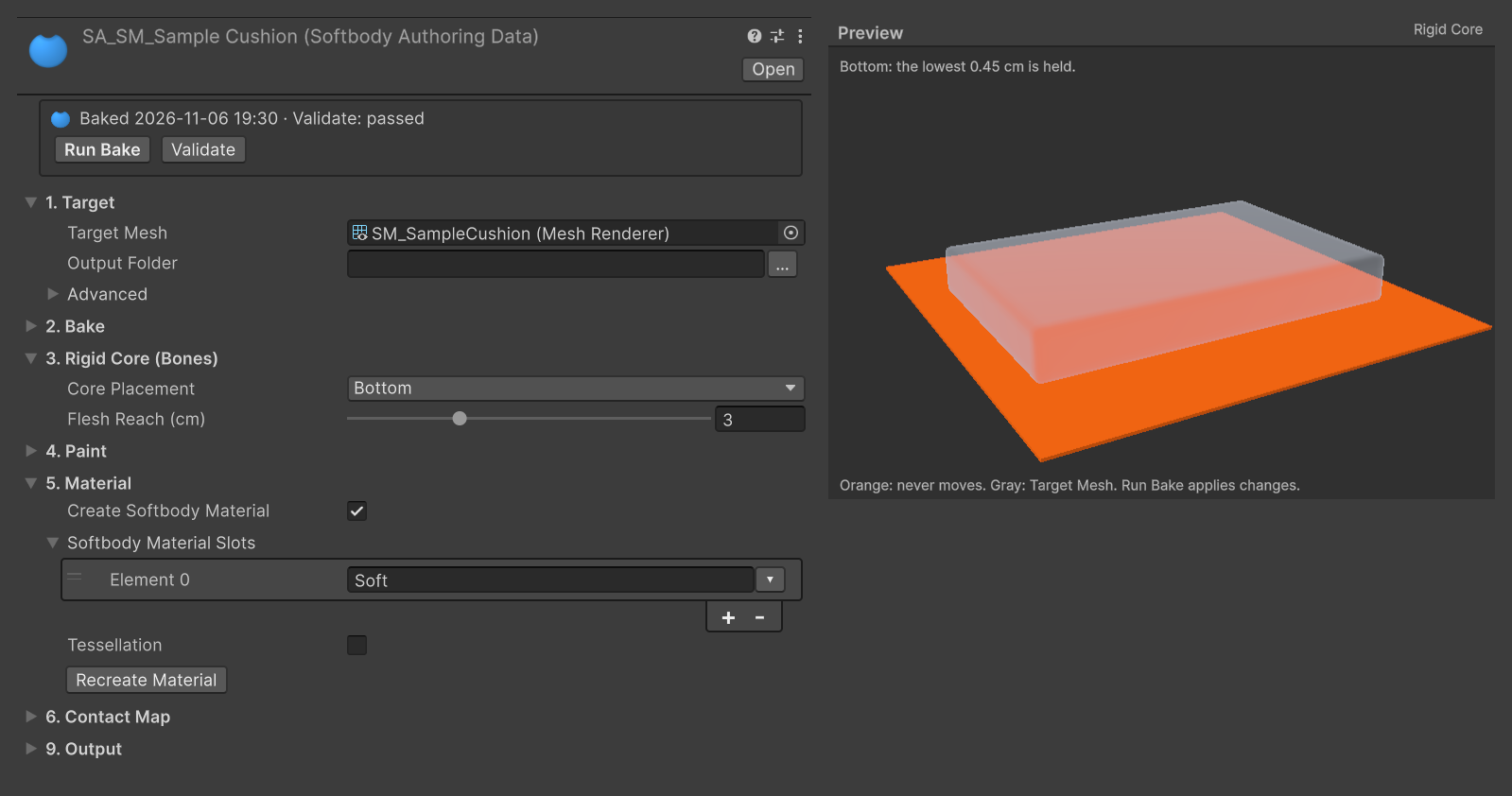
Project 창에서 SM_SampleCushion.fbx를 고르고 Assets > Softbody > Create Authoring Data를 누릅니다. 모델 옆에 SA_SM_SampleCushion이 생기고 Target Mesh가 방석으로 채워집니다. 그 에셋을 다음처럼 설정합니다.
| 설정 | 카테고리 | 값 |
|---|---|---|
| Target Mesh | 1. Target | SM_SampleCushion(채워져 있음) |
| Core Placement | 3. Rigid Core (Bones) | Bottom |
| Create Softbody Material | 5. Material | 켬 |
| Softbody Material Slots | 5. Material | Soft |
Bottom은 바닥에 닿는 방석 밑면만 붙들고, 나머지는 살이 됩니다. 인스펙터 아래 Preview 칸에서 주황색으로 그려진 곳이 움직이지 않는 부분입니다.
Assets > Create > Softbody > Softbody Authoring Data로 만들었다면 Target Mesh에 SM_SampleCushion.fbx를 끌어다 놓습니다.
3. 베이크
Run Bake를 누릅니다(견본은 약 15초). 끝나면 Validate를 눌러 오류가 없는지 봅니다. 베이크 에셋 옆에 다음이 생깁니다.
SD_SM_SampleCushion: 베이크 결과입니다. 베이크 에셋의 Baked Data(9. Output)에 들어갑니다.M_SM_SampleCushion_Softbody,MI_SM_SampleCushion_Soft: Softbody/Lit 머티리얼과Soft슬롯용 변형입니다. 변형은 모델의Soft슬롯에 바로 입혀집니다.
베이크는 메시를 고치지 않습니다. 견본 방석에는 텍스처가 없어서 머티리얼이 흰색입니다.
4. 컴포넌트 추가
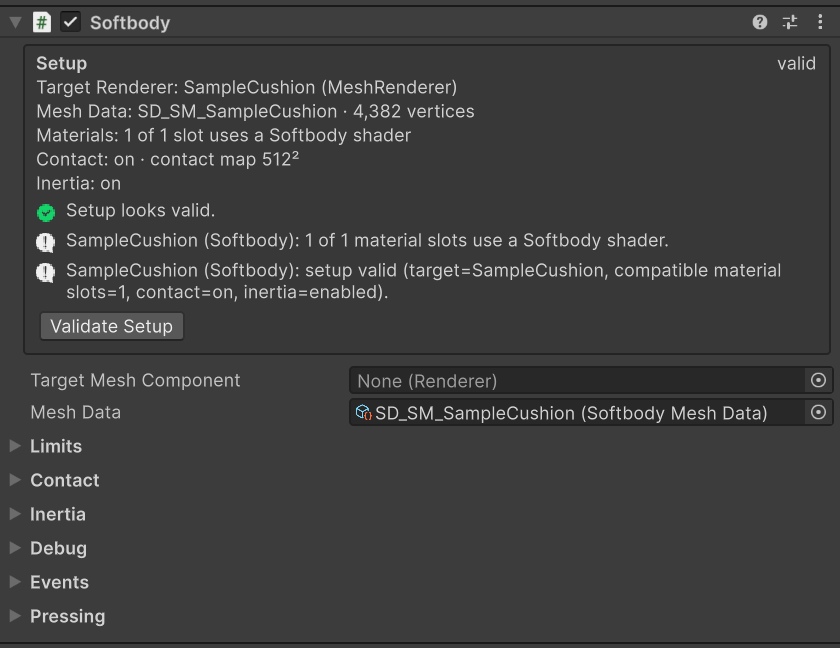
QuickStart.unity를 열고 SampleCushion에 Softbody 컴포넌트를 추가한 뒤 Mesh Data에 SD_SM_SampleCushion을 지정합니다. Target Mesh Component는 비워 둡니다. 비어 있으면 이 오브젝트와 그 자식 가운데 Mesh Data를 구운 렌더러를 씁니다.
5. 플레이
Play를 누릅니다. 공이 떨어져 방석을 누릅니다. Scene 뷰에서 공을 끌어 옮기면 자국이 따라가고, 떠난 자리는 돌아옵니다. 눌림과 출렁임은 Play 중에만 보입니다.
Collider Channel의 레이어(기본: Ignore Raycast를 뺀 모든 레이어)에 있는 콜라이더는 모두 살을 누르고, 트리거는 누르지 않습니다. 방석 자신의 Box Collider는 Ignore Root(Animator가 없으면 컴포넌트를 단 오브젝트) 아래에 있어서 누르지 않습니다. 바꾸려면 콜라이더를 보세요.
해 볼 것
Softbody 컴포넌트에서(Play 중에 바꾸면 바로 보입니다):
| 설정 | 기본값 | 바꿔 볼 값 | |
|---|---|---|---|
| Recovery Rate | 30 | 8 | 눌린 자리가 돌아오는 데 0.5초쯤 걸립니다. |
| Memory Time | 0 s | 1.5 | 메모리 폼: 공이 떠난 뒤에도 자국이 남았다가 사라집니다. |
| Skin Tension | 0 | 0.5 | 가죽: 눌린 자리가 더 둥글고 넓어집니다. |
Softbody Authoring Data에서(4. Paint). 다시 베이크하지 않아도 눌린 자리가 바로 바뀝니다.
| 설정 | 기본값 | 바꿔 볼 값 | |
|---|---|---|---|
| Volume Preservation | 1 | 0 | 폼: 아무것도 솟지 않고 눌린 자리의 가장자리가 또렷합니다. |
다음
- 내 메시 베이크
- 스킨드 메시는 캐릭터
- 모든 설정은 Softbody 컴포넌트