
미리보기와 시뮬레이션
베이크 에셋(Softbody Authoring Data)을 더블클릭하면 탭 넷이 있는 창이 열립니다. 레벨에 놓지 않고도 이 창에서 베이크 전 값, 칠, 마지막 베이크 결과를 메시 위에 색으로 보고, 마지막 베이크를 눌러 보거나 흔들어 볼 수 있습니다.
| 탭 | 하는 일 |
|---|---|
| Details | 베이크 설정과 베이크 버튼입니다(베이크). |
| Preview | 메뉴에서 고른 보기를 메시 위에 색으로 그립니다(아래). |
| Simulation | 마지막 베이크를 게임처럼 돌려, 눌러 보고 흔들어 봅니다(아래). |
| Simulation Details | Simulation 탭에서 누르는 손가락, 잡는 원과 컴포넌트 값입니다. |
도구 막대의 Simulate는 Simulation과 Simulation Details 탭을 앞으로 가져옵니다.
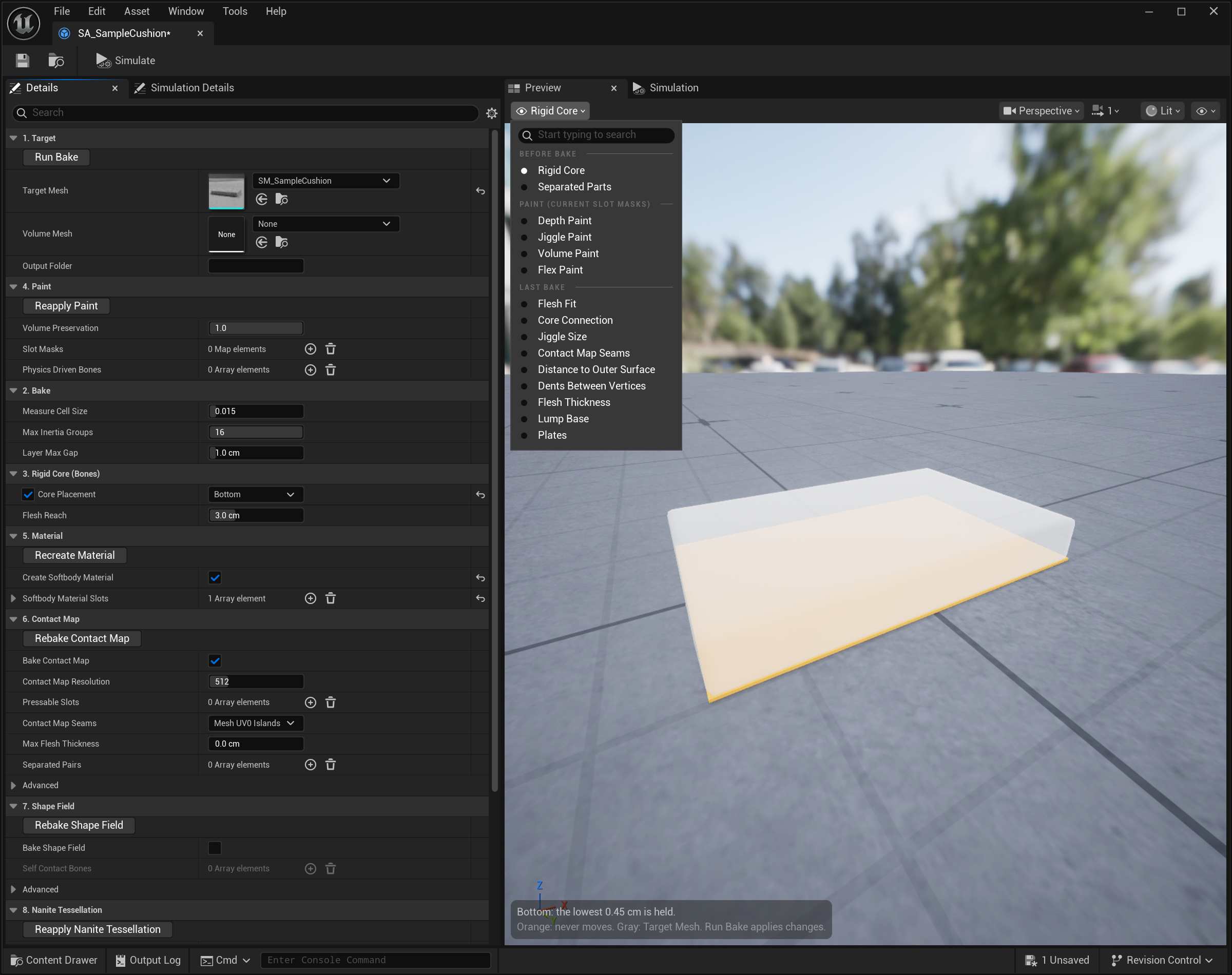
Preview
왼쪽 위 메뉴에서 보기를 고릅니다. 메뉴는 세 칸이며, 칸마다 보기가 다시 그려지는 때가 다릅니다.
| 칸 | 보여 주는 것 | 다시 그리는 때 |
|---|---|---|
| Before Bake | 지금 설정으로 베이크가 만들 것 | 값을 고칠 때마다 |
| Paint (Current Slot Masks) | Slot Masks에 지정한 지금 칠 | 칠이나 Slot Masks를 고칠 때마다 |
| Last Bake | 마지막 베이크 결과 | 다시 베이크할 때 |
왼쪽 아래 첫 줄은 지금 보기의 상태입니다. 문제가 있으면 빨간 글자로 바뀌고, 무엇을 누르거나 고칠지 적습니다. 그 아래 흐린 줄이 색 설명입니다. 오른쪽 위 메뉴(카메라, 보기 모드, 표시)는 다른 UE 뷰포트와 같습니다.
Before Bake
| 보기 | 보여 주는 것 | 확인할 것 |
|---|---|---|
| Rigid Core | 베이크가 움직이지 않게 붙들 부분(주황)입니다. | 주황이 살갗 가까이 나와 있으면 그 자리 살이 얇아집니다. |
| Separated Parts | Separated Pairs가 떼어 둘 두 쪽입니다. | 두 부위가 맞닿는 곳에서 주황과 파랑이 갈리는지 봅니다. |
Rigid Core
Target Mesh를 비치는 회색으로, 베이크가 붙들 단단한 코어를 주황 구로, Volume Mesh를 파란 선으로 그립니다. 주황은 움직이지 않고, 주황에서 멀수록 살이 두꺼워 더 출렁이고 눌린 자리가 넓습니다. 가는 본은 측정 칸 크기에 맞춰 굵게 그립니다. 베이크도 같은 굵기를 씁니다.
- 스켈레탈 메시: 본을 따라 놓인 구입니다. 굵기는 Bone Thickness와 Bone Overrides가 정합니다. 리본이나 목걸이 본이 살갗 바로 밑에 주황 구를 만들면 그 본의 Role을 Accessory로 둡니다.
- 스태틱 메시: Core Placement대로 보입니다. Center는 모양 한가운데를 지나는 구, Bottom은 맨 아래 얇은 층, Custom Spheres는 직접 놓은 구입니다.
왼쪽 아래 줄은 구의 수를 나타냅니다. 다음 경우에는 빨간 글자로 바뀝니다.
- 메시 안에 든 본이 없습니다. 이대로 베이크하면 출렁임이 없습니다.
- Custom Spheres인데 구가 없습니다. 이대로는 베이크가 멈춥니다.
- 메시(또는 Volume Mesh)에 닫힌 속이 없어 코어를 놓을 수 없습니다.
- 마지막 베이크가 지금과 다른 Bone Overrides, Bone Thickness, Softbody 머티리얼 슬롯으로 구워졌습니다. 지금 출렁임과 접촉은 이 미리보기와 다르므로 Run Bake를 눌러야 합니다.
Separated Parts
Separated Pairs의 쌍마다 한쪽을 주황, 다른 쪽을 파랑으로 칠합니다. 두 쪽에 다 스킨된 버텍스는 두 색이 섞이고, 어느 쌍에도 들지 않은 곳은 회색입니다. 좌우 한 쌍의 두 쪽처럼 두 부위가 맞닿는 곳에서 색이 갈리는지 봅니다. 고친 값은 Rebake Contact Map을 눌러야 베이크에 들어갑니다.
스켈레탈 메시에서만 쓸 수 있습니다. 다음 쌍은 쓰이지 않고 왼쪽 아래에 빨간 글자로 나옵니다.
- 메시에 없는 본이 든 쌍, 한쪽이 빈 쌍, 같은 본이 양쪽에 든 쌍.
- 위의 쌍들과 부딪는 쌍. 접촉 맵은 두 묶음만 떼어 둘 수 있는데, 이 쌍까지 넣으면 세 묶음이 필요합니다.
Paint (Current Slot Masks)
4. Paint의 Slot Masks가 지금 주는 칠을 베이크 전에 봅니다. 채널의 뜻은 페인트에 있습니다.
Depth Paint, Jiggle Paint, Volume Paint는 그 채널을 흑백으로 칠합니다. 흰색이 1, 검은색이 0입니다.
하늘색은 그 슬롯에 칠이 없다는 뜻이며 1로 셉니다. 칠했다고 생각한 곳이 하늘색이면 그 슬롯이 Slot Masks에 없거나, 채널이 White everywhere (unpainted)로 되어 있다는 의미입니다.
칠 텍스처가 고른 대로 읽히지 않으면 왼쪽 아래에 빨간 글자로 나옵니다. 텍스처에 소스 픽셀이 없거나, sRGB가 켜져 있거나, Flex를 알파에 담은 PNG인 경우입니다. 고치는 방법은 문제 해결에 있습니다.
Flex Paint
Flex를 흰색보다 어둡게 칠한 조각을 조각마다 다른 색으로 칠합니다. 검은 조각은 강체 판이 되고, 회색 조각은 칠대로 휩니다(판). 진회색은 칠한 조각이 아닙니다. 색 설명은 조각 수와, 그 가운데 보석처럼 표면에 얹힌 따로 된 부품의 수를 셉니다. 베이크한 뒤 실제로 판이 되었는지는 Last Bake의 Plates에서 봅니다.
Last Bake
마지막 베이크 결과입니다. Flesh Fit부터 Dents Between Vertices까지 여섯 보기는 Softbody 컴포넌트의 Debug View와 같은 색이라, 플레이 중에도 Debug View Mode로 같은 것을 볼 수 있습니다. 이 여섯은 머티리얼에 MF_SoftbodyDebugVis가 있어야 하며, 없는 슬롯은 비치는 회색으로 그립니다. Create Softbody Material이 만든 머티리얼에는 들어 있습니다. 나머지 셋은 이 창에만 있는 보기입니다.
| 보기 | 보여 주는 것 | 확인할 것 |
|---|---|---|
| Flesh Fit | 버텍스가 측정한 살 안에 들었는지 보여 줍니다. | 출렁여야 할 곳이 빨강이면 그 버텍스는 제자리에 남습니다. |
| Core Connection | 살이 단단한 코어까지 이어졌는지 보여 줍니다. | 자홍인 살은 출렁이지 않습니다. |
| Jiggle Size | 이 메시 안에서 버텍스마다 얼마나 출렁이는지 보여 줍니다. | 칠과 본 설정대로 출렁임이 나뉘었는지 봅니다. |
| Contact Map Seams | 접촉 맵을 체커 무늬로 보여 줍니다. | 자주 눌리는 곳을 이음매가 가로지르는지 봅니다. |
| Distance to Outer Surface | 버텍스에서 바깥 표면까지의 거리입니다. | 눌림을 따라가야 할 옷이 진한 색인지 봅니다. |
| Dents Between Vertices | 삼각형 안에서도 눌림을 읽는 곳입니다. | 손끝 눌림이 버텍스 사이에 보여야 할 곳이 초록인지 봅니다. |
| Flesh Thickness | 접촉이 쓰는 살 두께입니다. | 눌린 자리가 너무 넓거나 좁으면 먼저 여기를 봅니다. |
| Lump Base | 덩어리가 놓인 면입니다. | 덩어리마다 받침이 덩어리 밑동에서 끝나는지 봅니다. |
| Plates | Flex 조각 가운데 강체 판이 된 것입니다. | 판이어야 할 조각이 빨강, 흰색, 주황, 보라인지 봅니다. |
Contact Map Seams부터는 접촉 맵을 읽으므로, Bake Contact Map을 끄고 구웠으면 보이지 않습니다. 마지막 베이크가 다른 메시를 구운 것이거나 이 보기보다 오래되었으면 왼쪽 아래에 누를 버튼이 나옵니다.
Flesh Fit
베이크는 메시의 속을 Measure Cell Size 크기의 칸으로 채워 살을 재고, 버텍스마다 그 칸에서 출렁임을 읽습니다.
- 초록: 측정한 살 안에 듭니다.
- 노랑: 살 겉면 바로 바깥이라 가장 가까운 칸 가장자리의 값을 씁니다. 칸이 겉면에 꼭 맞지 않으므로 겉면에 노랑이 섞이는 것은 보통입니다.
- 빨강: 둘레에 살이 없어 출렁임 값을 받지 못했습니다. 출렁일 때 그 버텍스만 제자리에 남습니다.
출렁여야 할 곳이 빨강이면, 칸보다 가는 부분은 Measure Cell Size를 낮추고, 열려 있거나 속이 빈 메시는 Volume Mesh로 속을 채웁니다. Validate를 누르면 출력 로그의 CoverageStats 줄에 초록(inside), 노랑(extrapolated), 빨강(not embedded)의 비율이 나옵니다.
Core Connection
- 청록: 살이 단단한 코어까지 이어져 있습니다.
- 자홍: 코어와 이어지지 않은 살 덩이입니다. 베이크가 통째로 붙들어 출렁이지 않습니다. Flesh Fit에서 빨강인 버텍스도 자홍입니다.
몸에서 떨어진 부품이 출렁일 필요가 없으면 자홍이어도 됩니다. 출렁여야 하면 그 덩이 안에 코어가 있어야 합니다. 스켈레탈 메시는 그 안을 지나는 본의 Role을 Rigid Core로 두고, 스태틱 메시는 Core Placement나 Rigid Core Spheres로 코어를 놓습니다. 베이크 로그에는 grid points not connected to the rigid core will not jiggle 줄이 나옵니다.
Jiggle Size
남색은 움직이지 않고, 초록을 지나 빨강으로 갈수록 많이 출렁입니다. 실제로 출렁이는 크기는 컴포넌트의 관성 설정이 정합니다. 이 분포는 Jiggle과 Depth 칠, Bone Thickness, Flesh Reach가 정합니다.
자홍은 당긴 쪽과 반대로 밀리는 버텍스로, 베이크 결함입니다.
Contact Map Seams
접촉 맵의 자리를 체커 무늬로 칠합니다. 밑의 피부와 같은 무늬인 옷과 단추는 피부와 함께 눌립니다. 무늬가 끊기는 선은 접촉 맵이 나뉜 이음매로, 이음매를 가로지르는 눌림은 조금 덜 정확해서 선이나 계단이 보일 수 있습니다. 회색은 접촉 맵에 들지 않아 눌리지 않는 곳입니다.
배처럼 자주 눌리는 곳을 이음매가 가로지르면, Contact Map Seams를 바꾸거나 메시의 UV0 이음매를 옮깁니다. 기본값 Mesh UV0 Islands는 UV0 이음매를 따라 나눕니다.
Distance to Outer Surface
바깥 표면은 베이크가 메시 전체를 감싸 만든 겉입니다. 초록은 바깥 표면 위, 빨강은 그 바깥으로 멀리, 파랑은 안쪽으로 깊이 있는 버텍스입니다. 색은 10 cm에서 가장 진합니다.
버텍스는 5 cm(색이 반쯤 섞인 곳)까지 눌림을 그대로 따라가고, 10 cm(가장 진한 색)에서는 따라가지 않습니다. 거리는 액터 스케일을 곱하기 전의 메시 단위입니다.
Dents Between Vertices
- 초록: 삼각형 안에서도 눌림을 읽습니다(나나이트 테셀레이션의 버텍스와 픽셀 음영).
- 빨강: 버텍스에서만 읽습니다.
- 회색: 눌리지 않는 곳입니다.
눌림이 버텍스 사이에 보이려면 그 자리가 초록이고 Set Up Nanite Tessellation이 켜져 있어야 합니다.
Flesh Thickness
버텍스마다 그 밑에서 단단한 코어까지의 살 두께를 칠합니다. 보라는 가장 얇은 곳(코어가 겉면에 닿은 곳), 청록은 중간, 노랑은 살이 있는 곳 가운데 가장 두꺼운 10%입니다. 색 설명에 각 색의 cm 값이 나옵니다(배율 1). 회색은 눌리지 않거나 Depth를 0으로 칠한 곳입니다.
살이 두꺼우면 눌린 자리와 그 둘레 솟음이 넓게 퍼집니다. 살 두께보다 깊이 누르면 살갗이 코어 너머로 들어갑니다. 두께를 바꾸는 것은 다음과 같습니다.
- 코어: Core Placement, Rigid Core Spheres, Bone Thickness, Bone Overrides.
- Max Flesh Thickness(6. Contact Map).
- Depth 칠.
코어가 바닥에만 있는 물체는 옆면이 노랑(아주 두꺼움)으로 나오고, 윗면을 누르면 옆면도 들어갑니다. 이때는 Max Flesh Thickness를 씁니다. 덩어리의 살은 Lump Base까지 잽니다.
Lump Base
Bone Overrides에서 Role이 Lump인 본마다, 덩어리가 없다고 칠 때의 몸(덩어리가 놓인 면)을 색 입힌 면으로 그립니다. 색은 그 위 살갗까지의 높이로, 가장자리가 보라, 가장 높은 곳이 노랑입니다(그 cm 값은 색 설명에). 회색은 Target Mesh입니다.
왼쪽 아래에는 덩어리마다 꼭대기가 받침에서 몇 cm 위인지, 받침 아래 살이 몇 cm인지 나옵니다. 받침을 찾지 못한 덩어리는 no base와 그 까닭이 나오고, 그 덩어리의 살은 본까지 잽니다. 본의 스킨 웨이트가 메시 조각 전체를 덮었거나, 베이크가 메시 모양에서 덩어리가 끝나는 곳을 찾지 못한 경우입니다. 이 보기는 Rebake Contact Map을 누르면 바뀝니다.
Plates
마지막 베이크에서 Flex를 칠한 조각마다 어떻게 되었는지 보여 줍니다(판). 색 설명은 색마다 조각 수를 셉니다.
| 색 | 뜻 | 판이어야 하면 |
|---|---|---|
| 조각마다 다른 색 | 강체 판입니다. 통째로 가라앉고 기웁니다. | |
| 연파랑 | 회색 조각으로, 칠이 어두울수록 뻣뻣하게 휩니다. | 컴포넌트의 Flex Offset을 음수로 둡니다. |
| 빨강 | 몸을 둘러 감긴 조각이라 칠대로 휩니다. | 가는 흰 틈을 두어 평평한 조각으로 나눕니다. |
| 흰색 | 밑에 눌리는 겉면이 없어 판이 되지 않습니다. | 밑의 슬롯을 Pressable Slots에 넣거나 장식을 피부 가까이 둡니다. |
| 주황 | 거친 칸을 너무 많이 덮어 칠대로 휩니다. | 가는 흰 틈을 두어 작은 조각으로 나눕니다. |
| 보라 | 접촉 맵 가장자리에 걸려 칠대로 휩니다. | 다른 Contact Map Resolution으로 다시 베이크합니다. |
| 진회색 | 칠한 조각이 아닙니다. 회색으로 칠한 곳은 칠대로 휘고, 흰색은 맨살입니다. |
출력 로그에는 조각마다 까닭이 나옵니다(문제 해결).
Simulation 탭
마지막 베이크를 게임처럼 돌립니다. 탭을 처음 볼 때 시작하고, 탭이 보이고 에디터가 앞에 있을 때만 돕니다. 탭을 닫으면 쓰던 것을 모두 놓습니다. Run Bake 같은 베이크 버튼이 끝나면 저절로 다시 시작합니다. 스켈레탈 메시는 메시 에셋에 지정된 Post Process Anim Blueprint(KawaiiPhysics 노드 등)도 레벨에서처럼 돕니다. Preview 탭은 기준 자세로 그려 이것을 돌리지 않습니다.
- Ctrl + 좌클릭 끌기: 손가락으로 누릅니다. 둥근 끝은 커서 아래 겉에 붙어 그 면을 따라 들어가고, 반대편 겉은 넘지 않습니다. 누른 채 마우스 휠을 돌리면 더 깊게, 얕게 누릅니다. 왼쪽 아래에 지금 깊이와 끝 크기가 나옵니다.
- Ctrl + 우클릭 끌기: 커서 아래 Grab Radius 원 안의 살갗을 잡아 끕니다. 잡은 자리는 Grab Radius와 그 자리 살 두께 가운데 작은 것의 1.3배까지 움직이고, 더 끌어도 놓지 않고 그 끝에 머뭅니다. 누른 채 마우스 휠을 돌리면 가깝게, 멀게 끕니다. Basic은 바깥으로만 당기고 Full은 옆으로도 늘입니다.
- Ctrl + Shift + 우클릭 끌기: 메시 전체를 잡아 끌며 출렁임을 봅니다(Physics Asset Editor의 잡기와 같습니다). 마우스 휠로 가깝게, 멀게 옮기고, 놓은 자리에 멈춥니다.
- 클릭: 메시를 클릭하면 기즈모가 나오고, 빈 곳을 클릭하면 사라집니다. W, E로 이동과 회전을 바꿉니다.
- Restart(왼쪽 위): 정지 상태부터 다시 시작하고 메시를 처음 자리에 둡니다.
끌기와 기즈모는 손으로 움직이는 대로라 같은 출렁임을 되풀이하기 어렵습니다. in-place 애니메이션은 앞으로 나아가지 않아 게임보다 덜 출렁입니다.
Softbody 머티리얼을 쓰는 슬롯이 없으면 메시가 움직이지 않고, 접촉 맵 없이 구웠으면 눌리지 않습니다. 이때는 왼쪽 아래에 빨간 글자로 나옵니다.
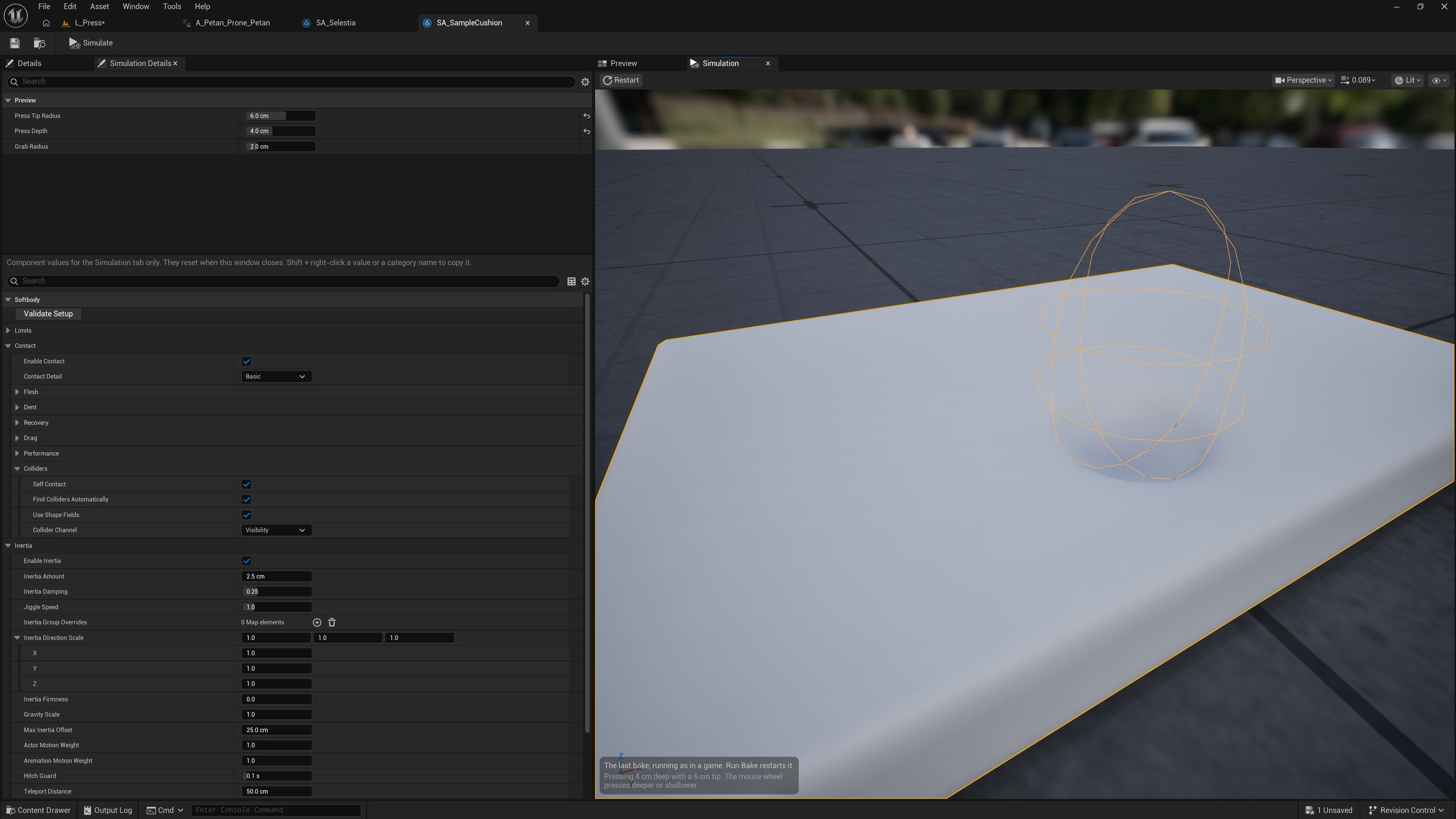
Simulation Details
맨 위 Preview 칸은 이 창에만 있는 값입니다.
| 설정 | 기본값 | 하는 일 |
|---|---|---|
| Animation | None | 스켈레탈 메시에서 반복 재생할 애니메이션입니다. 이 메시의 스켈레톤에 맞는 것만 보입니다. |
| Press Tip Radius | 1 cm | Ctrl + 좌클릭이 누르는 둥근 끝의 반지름입니다. 손끝은 약 1 cm, 손바닥은 약 4 cm입니다. |
| Press Depth | 1 cm | 커서 아래 겉에서 들어가는 깊이입니다. 누르는 동안 마우스 휠로 바꿉니다. |
| Grab Radius | 2 cm | Ctrl + 우클릭이 잡는 살갗 원의 반지름(월드 cm)입니다. 약 1 cm는 꼬집기, 4 cm는 한 움큼입니다. 메시 위에서 Ctrl + 마우스 휠이나 [, ]로 바꿉니다. |
그 아래는 Softbody 컴포넌트 값입니다(Softbody 컴포넌트). 이 미리보기에만 쓰이며, 창을 닫을 때까지 남고 닫으면 초기화됩니다.
레벨로 옮기려면 값(또는 카테고리 이름)에서 Shift + 우클릭으로 복사하고, 레벨 컴포넌트의 같은 줄에서 Shift + 좌클릭으로 붙여넣습니다. 카테고리를 붙여넣으면 여기서 건드리지 않은 값도 함께 들어가므로, 레벨 컴포넌트에 이미 바꾼 값이 있으면 그 카테고리를 먼저 미리보기로 가져옵니다.